爱思助手怎么刷机:DFU模式进入详细教程
爱思助手刷机教程:DFU模式进入详细指南
DFU(Device Firmware Update)模式是iPhone刷机或修复系统故障的关键模式。本教程将详细介绍如何通过爱思助手进入DFU模式并完成刷机操作。
准备工作
- 安装最新版爱思助手(官网下载)
- 原装数据线(推荐)
- 电脑(Windows/Mac均可)
- 确保设备电量>20%
注意:刷机会清除所有数据,请提前备份重要资料!
DFU模式进入步骤
带Home键设备(iPhone 8及更早机型)
- 连接设备到电脑,打开爱思助手
- 同时按住电源键+Home键10秒
- 松开电源键,继续按住Home键5秒
- 爱思助手显示”DFU模式”即成功
全面屏设备(iPhone X及更新机型)
- 连接设备到电脑,打开爱思助手
- 快速按音量+→音量-
- 长按侧边键10秒直到屏幕变黑
- 立即按住音量-5秒后松开侧边键
- 保持按住音量-直到爱思助手提示进入DFU模式
通过爱思助手刷机
- 进入DFU模式后,爱思助手会自动识别设备
- 点击”刷机越狱”→”一键刷机”
- 选择官方固件或自制固件
- 勾选”保留用户资料刷机”(可选)
- 点击”立即刷机”并等待完成
常见问题解决
- 失败提示1:检查数据线和USB接口
- 失败提示2:关闭杀毒软件和防火墙
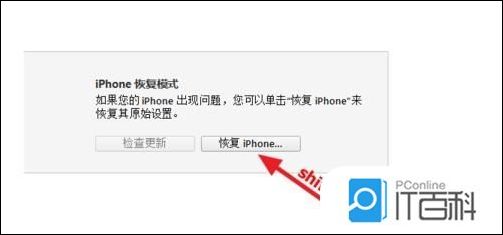
- 卡在恢复模式:尝试多次进入DFU
通过以上步骤,您已成功完成DFU模式刷机。建议刷机后重新激活设备并恢复备份。如遇复杂问题,可联系爱思助手官方客服获取技术支持。