
爱思助手电脑版:多设备同步管理操作教程
爱思助手电脑版:多设备同步管理操作教程
一、软件下载与安装
首先,访问爱思助手官网(www.i4.cn)下载最新版电脑客户端,支持Windows和macOS系统。安装完成后,通过数据线连接您的iOS设备到电脑。
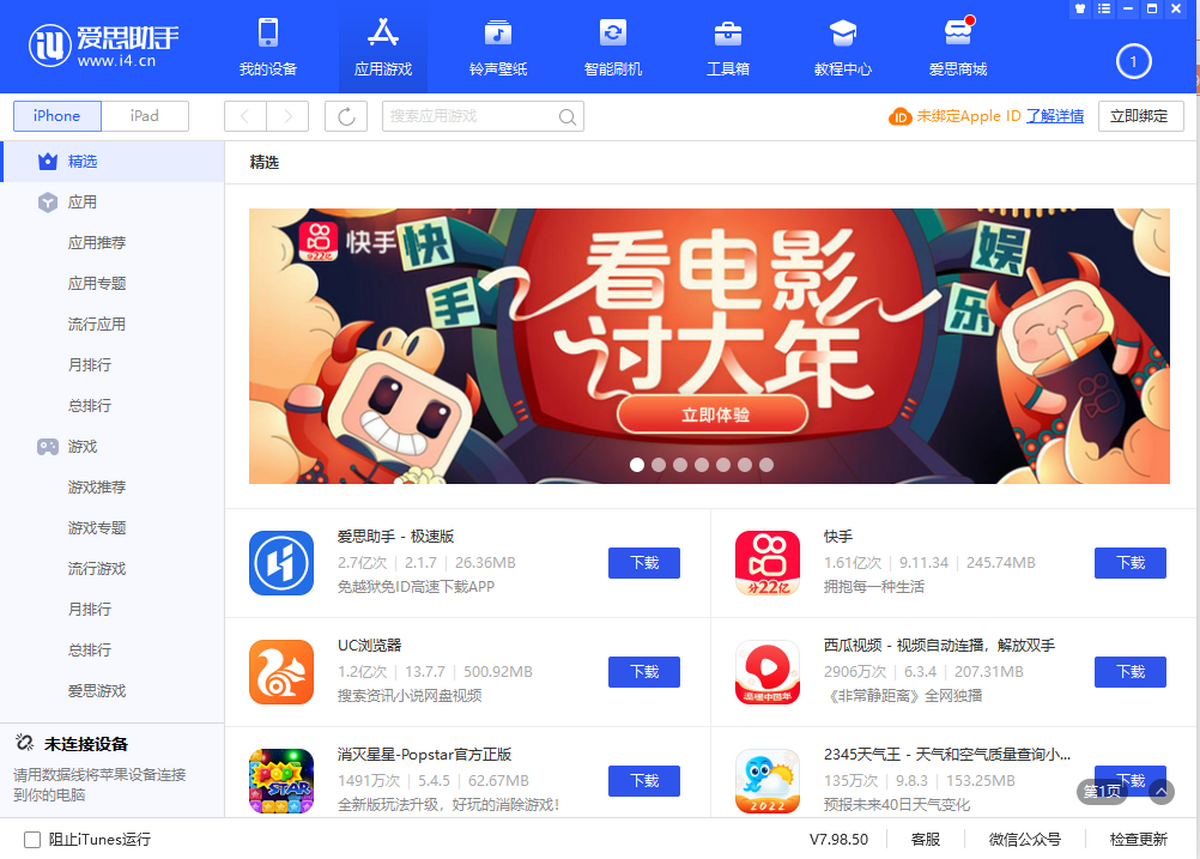

二、设备连接与授权
- 首次连接需在iOS设备上点击“信任此电脑”
- 打开爱思助手,在
工具箱中选择“多设备管理”功能 - 软件会自动识别已连接的设备,支持同时管理最多5台设备
提示:若设备未显示,请尝试更换数据线或USB接口。
三、核心同步功能操作
| 功能 | 操作路径 | 说明 | 批量传输文件 | 文件管理 → 多选文件 → 拖拽至目标设备 | 支持照片、音乐、文档等跨设备传输 | 应用统一安装 | 应用游戏 → 勾选多设备 → 批量安装 | 自动适配各设备系统版本 | 数据备份同步 | 备份/恢复 → 选择多设备备份 | 可设置差异备份节省空间 |
|---|
四、高级管理技巧
- 设备分组:右键点击设备可创建分组(如”家庭设备”、”工作设备”)
- 快捷操作:按住Ctrl键多选设备,一键批量重启/截屏
- 自动同步:在
设置 → 同步规则中配置定时同步任务
五、常见问题解答
Q1: 为什么部分设备无法同时连接?
A1: 请检查USB接口供电是否充足,建议使用带外接电源的USB Hub。
Q2: 跨iOS版本传输是否有限制?
A2: 系统级文件可能受限制,但用户数据(如照片、通讯录)可正常同步。
